在视频内容创作中,给视频配上字幕是提升完播率和用户体验的必备环节。剪映(以及海外版 CapCut)电脑版的“智能字幕”功能非常强大,能够快速识别音视频中的人声并自动生成同步字幕轨。但许多剪辑师和自媒体创作者在制作完字幕后,常常遇到以下烦恼:
- 在某些情况下,因为版本或环境原因不便直接从客户端导出字幕文件,或者希望获取纯文本进行二次加工。
- 需要将字幕导出为通用的
.srt格式,方便导入 Premiere Pro、DaVinci Resolve 或 Final Cut Pro 进行跨软件精剪。 - 希望快速提取出识别好的字幕文本进行文字排版、会议纪要整理或发布图文平台。
其实,剪映在本地保存项目草稿时,已经把所有的字幕文本和高精度时间轴保存在了一个名为 draft_content.json 的本地文件中。我们可以通过安全的在线本地解析工具,直接读取并导出为标准的 .srt 或 .vtt 字幕。此方法仅用于读取用户自己本地项目文件夹中的草稿数据,且在操作时需严格遵守剪映/CapCut 的软件许可和平台规则。本工具仅作本地数据格式转换,不包含规避软件付费机制或破解功能,也不承诺替代官方的会员导出服务。
实操记录:解析失败通常不是字幕算法问题,而是选错文件或项目没有字幕轨。上传前先看草稿文件修改时间,确认它来自最新保存的项目;上传后先看预览区是否有字幕内容,再下载 SRT。
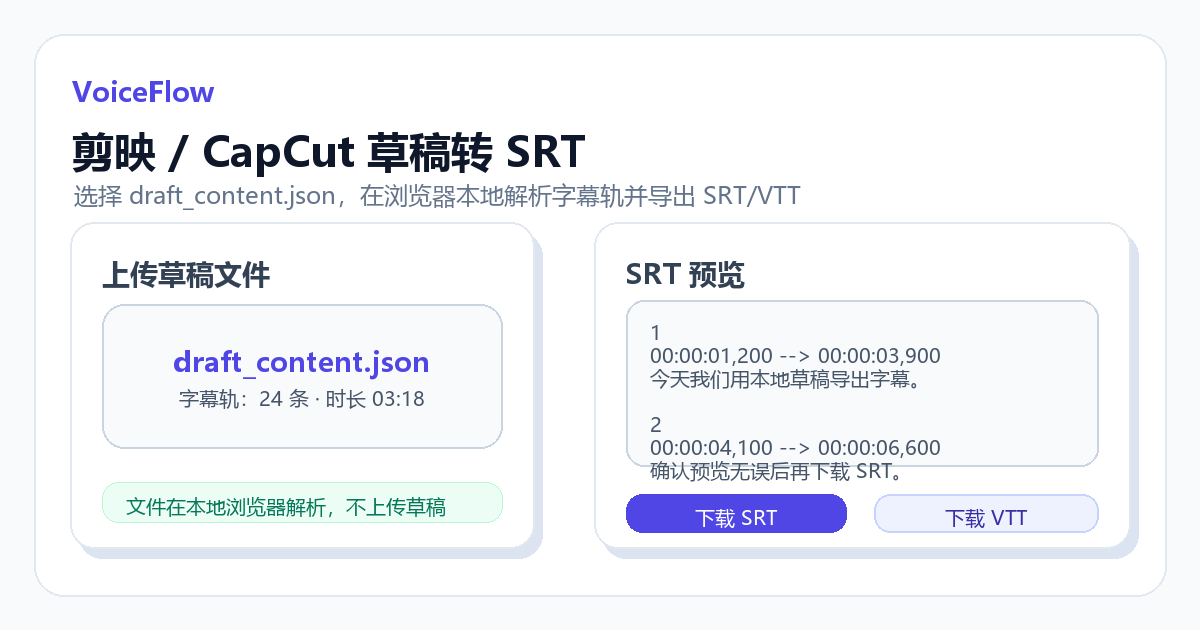
已经找到 draft_content.json?先上传到工具里预览字幕轨,确认是最新项目后再下载 SRT。
打开草稿转 SRT 工具为什么选择解析本地草稿,而不是直接“录屏”或付费?
有的创作者在被剪映的导出限制卡住时,会选择手动一行行抄写字幕,或者用录屏软件再识别,这种方法极低效且容易出错。而通过解析本地草稿 draft_content.json 的优势非常明显:
- 精准还原时间轴: 解析出的是毫秒级的原始对齐数据,通常与你在剪映中对齐的画面一致,无需重新调校。
- 方便本地数据流转: 可以在不依赖官方客户端导出功能的情况下,将本地草稿数据快速转换为开放格式(SRT/VTT),方便与其它剪辑工具对接。前提是请确保这属于您个人的合法创意内容,且符合平台服务规则。
- 本地解析,保障隐私: 本文推荐的 VoiceIndex AI 转换工具采用纯浏览器本地解析(通过 JavaScript 本地读取并分析文件),您的项目草稿文件内容在浏览器本地解析,工具逻辑不会主动上传您所选择的文件。需注意,本页面作为正常网站页面,仍会加载基础站点资源和第三方谷歌广告/统计脚本。
第一步:找到剪映电脑版的本地草稿路径
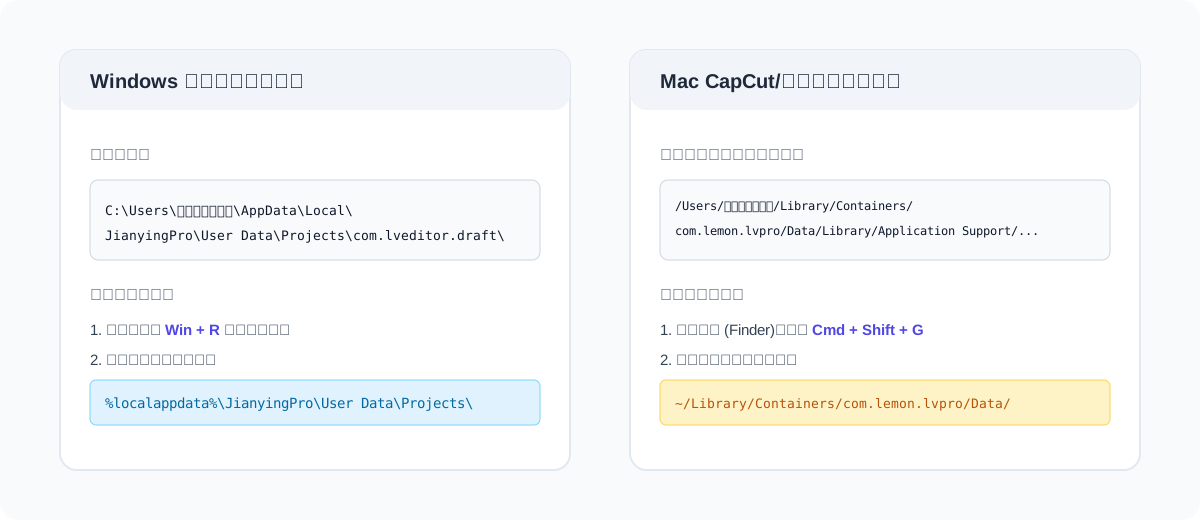
要提取字幕,首先需要找到剪映项目在电脑硬盘上的保存位置。Windows 系统和 macOS 系统的保存路径有所不同。您可以根据下方的路径和技巧进行快速定位:
1. Windows 系统路径
Windows 剪映专业版的默认草稿路径为:
C:\Users\【您的用户名】\AppData\Local\JianyingPro\User Data\Projects\com.lveditor.draft\
💡 快速定位技巧:
- 按下键盘上的快捷键 Win + R 打开“运行”窗口。
- 输入命令
%localappdata%\JianyingPro\User Data\Projects\com.lveditor.draft\并点击确定,即可直接跳转到所有剪映草稿的根目录下。
2. macOS 系统路径
Mac 剪映专业版的默认草稿路径为:
/Users/【您的用户名】/Library/Containers/com.lemon.lvpro/Data/Library/Application Support/com.lemon.lvpro/ShowDrafts/
如果使用的是海外版 CapCut,其目录通常在 /Users/【您的用户名】/Movies/CapCut/ 下。
💡 快速定位技巧:
- 在访达 (Finder) 界面,按下快捷键 Cmd + Shift + G 打开“前往文件夹”。
- 输入路径
~/Library/Containers/com.lemon.lvpro/Data/Library/Application Support/com.lemon.lvpro/ShowDrafts/并回车即可直达。
注意:在草稿根目录下,你会看到许多以日期时间或随机乱码命名的文件夹,这些就是你的各个项目草稿。点进最近修改的那个项目文件夹中。
第二步:找到并锁定 draft_content.json
进入具体的项目文件夹后,你会发现有大量的媒体缓存文件和几个配置文件。请找到名为 draft_content.json(在极少数旧版本剪映中可能叫 info.json)的文件。这个就是包含了整条剪辑轨道、音视频特效和文字字幕的数据主体。
确认它的修改时间与你刚刚保存项目的时间一致,这说明它包含了你最新的字幕轨。
第三步:在线本地提取 SRT 字幕
锁定文件后,接下来只需使用网页解析工具将其一键打包转换:
- 打开 VoiceIndex AI 的 剪映/CapCut 草稿转 SRT 字幕工具。
- 将你刚才找到的
draft_content.json文件,用鼠标拖拽到网页的“上传/拖拽”区域(或者点击该区域在文件浏览器中选择它)。 - 页面会在本地瞬间完成分析,右侧的“提取结果”文本框中会立即呈现排版完美的标准 SRT 字幕预览。
- 点击网页下方的“下载 SRT”或“下载 VTT”按钮,即可将字幕文件下载保存到你的电脑上。
这里最常见的失败原因不是工具问题,而是文件拿错:如果项目里没有字幕轨,或者选到旧项目、缓存目录、非最新保存的 draft_content.json,预览区就可能为空或解析失败。大型项目也会受浏览器和电脑性能影响,建议先用最近保存的小项目测试一次,确认流程没问题后再处理复杂草稿。
第四步:将 SRT 字幕导入其他剪辑软件
拿到导出的标准 .srt 文件后,你可以轻松实现跨软件工作流的无缝对接:
1. 导入 Premiere Pro (PR)
在 PR 中,直接将 .srt 文件拖入“项目”面板。然后将其拖放到新建序列的顶部轨道上,PR 会自动识别时间码并将其转换为活动字幕轨道。你可以批量修改字幕的字体、背景和字号。
2. 导入 DaVinci Resolve (达芬奇)
在媒体库或时间线上点击右键,选择“导入字幕”,导入下载好的 .srt。在达芬奇的“字幕”检查器中,可以批量为所有文本应用相同的样式和动画滤镜。
3. 导入剪映/CapCut 本身
有时您可能想把一段别人生成的字幕导入回您的剪映项目中,只需要在新项目中点击“文本” -> “本地字幕” -> “导入”,将转换后的 SRT 拖入即可,彻底免去手动打字的痛苦。
常见问题排查 (FAQ)
Q1:拖入文件后提示“解析失败”或“未包含字幕”?
答:请确认两点:一是该剪映项目内确实已经通过“智能字幕”或手工创建了文本字幕轨道;二是您拖入的文件必须是 draft_content.json。如果您拖入了其他的视频素材、声音文件或临时日志,工具将无法解析出结构数据。
Q2:软件内做过“字幕合并”或“分割”,导出会混乱吗?
答:不会。草稿文件记录的是每一个文本段落在播放时间轴上的 start (开始时间) 和 duration (持续时长) 微秒数。无论在剪映中如何切割,导出的 .srt 都会根据它们在时间轴上的绝对先后顺序,升序排列,绝对不会出现顺序错乱。
Q3:这个工具收费吗?有文件大小限制吗?
答:VoiceIndex AI 提供的转换工具完全免费。由于所有的解析工作均由您自己电脑的浏览器本地执行,实际的处理速度和文件上限取决于您的设备性能、文件大小以及浏览器本身的解码限制。对于极大型或极其复杂的草稿文件,建议在配置较好的设备上运行,或分段进行解析以保证浏览器的稳定性。