如果你手里有一段 MP4、MOV 或其他常见视频,想要给剪映、Premiere、Final Cut 或 YouTube 准备字幕,最省事的做法不是手打一遍,而是直接使用在线视频生成字幕 (SRT)工具,自动识别语音并导出 SRT 文件。SRT 自带时间轴,可以直接导入剪辑软件,后续只需要校对文字和调整样式。
本文是视频转 SRT 的主流程页。长视频实测、SRT 文件格式、字幕同步/合并/拆分等文章会作为补充页,分别解决大文件、格式理解和后期时间轴处理问题。
实操记录:视频转 SRT 后先检查前三分钟和最后一分钟。如果开头正确但结尾偏移,通常不是错字问题,而是中间静音、剪辑转场或音轨时长变化导致。
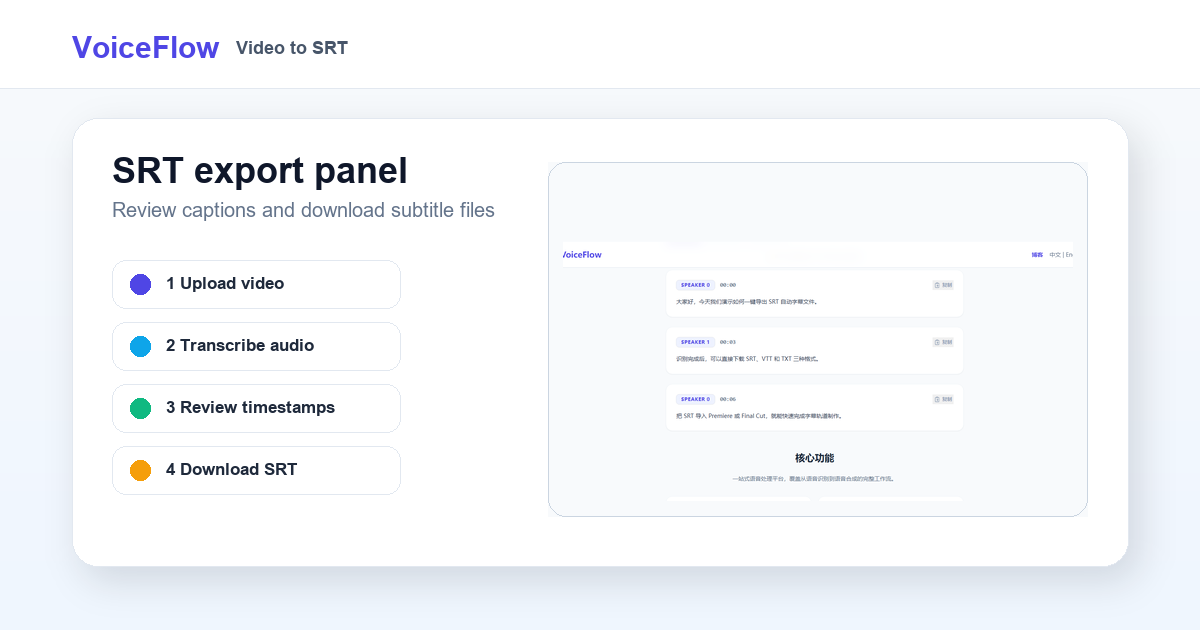
为什么 MP4 转 SRT 比手动加字幕更适合剪辑?
- 节省对轴时间:SRT 文件包含每句字幕的开始和结束时间,不需要手动一条条拖时间线。
- 方便二次编辑:SRT 是文本文件,识别完成后可以先在网页里校对,再导入剪辑软件统一设置样式。
- 兼容性更好:Premiere、Final Cut、DaVinci Resolve、CapCut、剪映、YouTube 等平台都能使用 SRT。
MP4 视频转 SRT 字幕的步骤
- 打开视频转字幕工具:进入 VoiceIndex AI 的视频转 SRT 或语音转文字功能,准备上传 MP4 文件。
- 上传 MP4 视频:选择本地视频文件,等待系统读取音频轨道。通常不需要先把 MP4 单独转成 MP3。
- 自动识别语音:系统会根据视频中的语音内容生成带时间戳的文字段落。如果视频里有多人讲话,可以保留说话人信息,便于后期整理。
- 在线校对字幕:检查人名、品牌名、专业词和数字。自动识别可以节省大量时间,但发布前仍建议快速校对一遍。
- 下载 SRT 文件:点击下载 SRT,得到标准字幕文件。需要网页播放器字幕时,也可以下载 VTT;只要文稿时,可以下载 TXT。
需要马上出字幕?上传 MP4 后先下载 SRT,再按需要额外保存 TXT 文稿。
免费生成 SRT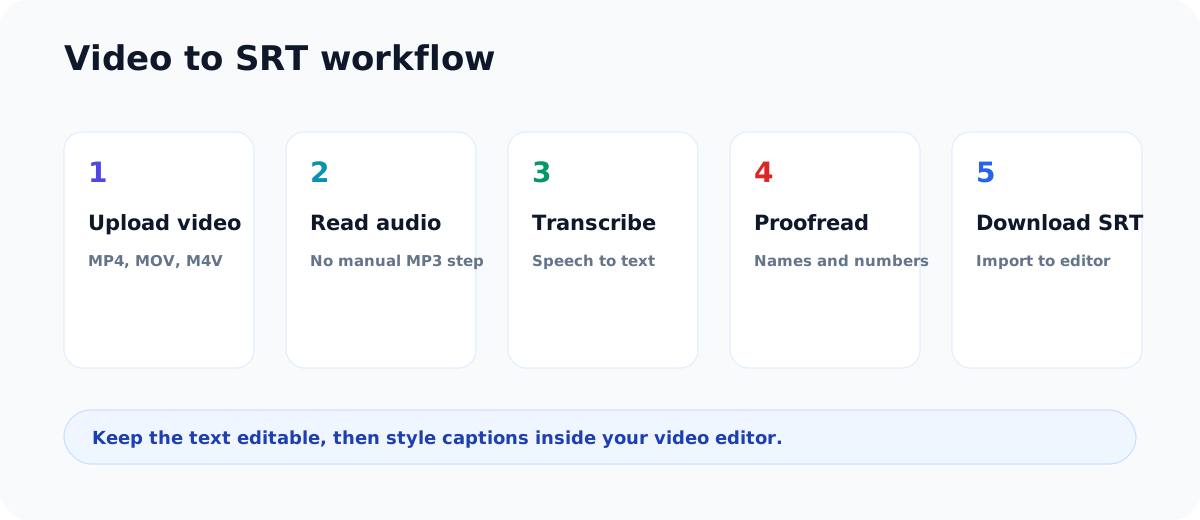
提示:如果你的目标是剪辑软件或 YouTube,优先下载 SRT;如果目标是网页播放器,通常 VTT 更合适。
下载后的 SRT 怎么用?
Premiere Pro
在 Premiere 中选择“文件 - 导入”,选中下载好的 .srt 文件,再拖到时间线。字幕会按照时间戳自动对齐视频。
剪映 / CapCut
在字幕或导入字幕入口选择 SRT 文件。导入后可以继续修改字体、字号、位置和字幕样式。
YouTube
进入 YouTube Studio 的字幕管理页面,选择对应语言后上传 SRT 文件。这样比在后台逐句输入更快,也更容易统一修改。
想让 MP4 转 SRT 更准确,先检查这几点
- 声音要清楚:背景音乐、人声混响、风声和多人抢话都会影响识别质量。
- 尽量保留原始视频:反复压缩、转码后的 MP4 可能会让音频细节丢失。
- 长视频可以分段处理:课程、访谈、直播回放这类长视频,分段校对更稳,也更容易发现错字。
- 导出前先校对专有名词:品牌、产品名、人名、地名和英文缩写最好在网页里先改好。
SRT、VTT、TXT 应该选哪个?
SRT 适合剪辑软件和视频平台,是最常用的字幕交付格式。VTT 更适合网页视频播放器。TXT 没有时间轴,适合保存文稿、会议纪要或二次改写。把 MP4 转字幕时,建议先导出 SRT,再按需要额外下载 VTT 或 TXT。
真实剪辑场景里,字幕不是“生成完就结束”
很多人第一次用 MP4 转 SRT 工具时,会以为自动生成字幕等于已经完成字幕制作。实际剪辑里,自动字幕更像是一份“带时间轴的初稿”。它最有价值的地方是省掉听写和打轴,但发布前仍然需要做一次人工检查。
我通常会把校对分成三轮。第一轮只看错字,尤其是人名、品牌名、地名和英文缩写;第二轮看断句,把一屏太长的字幕拆成两行,把太短、太碎的句子合并;第三轮才看样式,比如字体、字号、描边、阴影和字幕位置。这样校对速度比一边听一边调样式更快,也不容易漏掉关键信息。
一段 3 分钟短视频的推荐处理方式
如果你处理的是 3 分钟以内的口播或解说视频,可以直接上传完整 MP4。识别完成后,优先检查开头 15 秒,因为这一段通常包含钩子、人物名、产品名或核心结论,一旦错了会非常影响观感。
- 开头钩子:检查是否把重点词识别错,例如“转化率”“复购率”“SRT”等。
- 数字信息:把“15%”“一万”“2026 年”这类数字逐个核对。
- 口头语:短视频字幕通常不需要保留所有“嗯、啊、然后”,可以适度删掉。
- 换行位置:手机竖屏里,字幕不要连续占用三行,否则会压住画面主体。
长视频和课程素材要先切段
如果是 40 分钟课程、访谈或直播回放,不建议一上来就把整段视频当成最终字幕文件处理。长视频的难点不是识别,而是校对压力太大。更稳的做法是按章节、话题或自然停顿切成 5 到 10 分钟一段,每段生成一个 SRT,校对后再决定是否合并。
分段处理还有一个好处:当某一段因为背景音乐、人声重叠或收音过远导致结果不理想时,你只需要重做这一段,而不是重新等待整场视频。对于课程类内容,分段后的字幕也更容易对应章节标题和课件页码。
我更推荐先用 3 到 5 分钟片段跑一次完整流程:上传、识别、校对、下载 SRT、导入剪辑软件。如果这一步没有问题,再处理完整长视频。这样可以提前发现文件过大、编码异常、时间轴偏移或导出入口不符合预期的问题。
导入剪辑软件后的检查清单
字幕导入剪辑软件后,不要立刻套花哨样式。先把时间线从头到尾快速扫一遍,确认字幕没有整体提前或延后。如果发现所有字幕都慢了 0.5 秒,优先用字幕时间轴偏移工具统一修正,而不是逐条拖动。
- 字幕是否整体提前或延后。
- 是否有某几句因为背景音乐太大而漏识别。
- 是否有一条字幕覆盖了画面里的重要文字。
- 是否需要把横屏字幕样式改成竖屏更易读的布局。
- 导出成片后,手机端预览是否仍然清楚。
视频配音和字幕可以连成一个流程
如果你的视频还没有旁白,可以先用 文字转语音生成配音,再把成片上传到 视频转 SRT生成字幕。这样脚本、声音和字幕来自同一份文本,后期校对会更快,错字和断句也更容易统一。
短视频创作者可以把这个流程拆成三步:先在 TikTok 配音生成器里生成口播音频,再导入剪辑软件做画面,最后把成片导出并生成 SRT。YouTube 教程或测评视频,则可以从 YouTube 配音生成器开始,保证长段旁白足够清楚。
什么时候不建议直接整片生成字幕?
如果视频里有大量背景音乐、多人同时说话、现场收音很远,或者中间插入了多段静音,直接生成整片 SRT 可能会让校对压力变大。此时更适合先切出一段 3 到 5 分钟样片测试,确认识别质量和时间轴稳定,再处理完整文件。
- 访谈类视频先测试多人对话最密集的一段。
- 课程类视频先测试包含专业名词最多的一段。
- 短视频合集先测试转场最多的一段,观察字幕是否整体偏移。
总结
MP4 转 SRT 的核心流程很简单:上传视频,自动识别,校对文字,下载 SRT。对内容创作者来说,这比手动听写和对轴更省时间;对剪辑软件来说,SRT 也是最容易导入和复用的字幕格式。