SRT 是最常见的字幕文件格式之一。你从 语音转文字 工具、视频转字幕 工具或剪辑软件里导出的字幕,很多时候都是 .srt 文件。它不是视频,也不是图片,本质上是一份带时间码的纯文本。
理解 SRT 很有用。你可以自己打开它、改错字、调整断句,再导入剪映、Premiere、Final Cut、DaVinci Resolve、YouTube 或其他视频平台。
实操记录:手改 SRT 时不要只改正文。时间码格式、空行和序号也会影响导入,少一个空行都可能让剪辑软件识别失败。
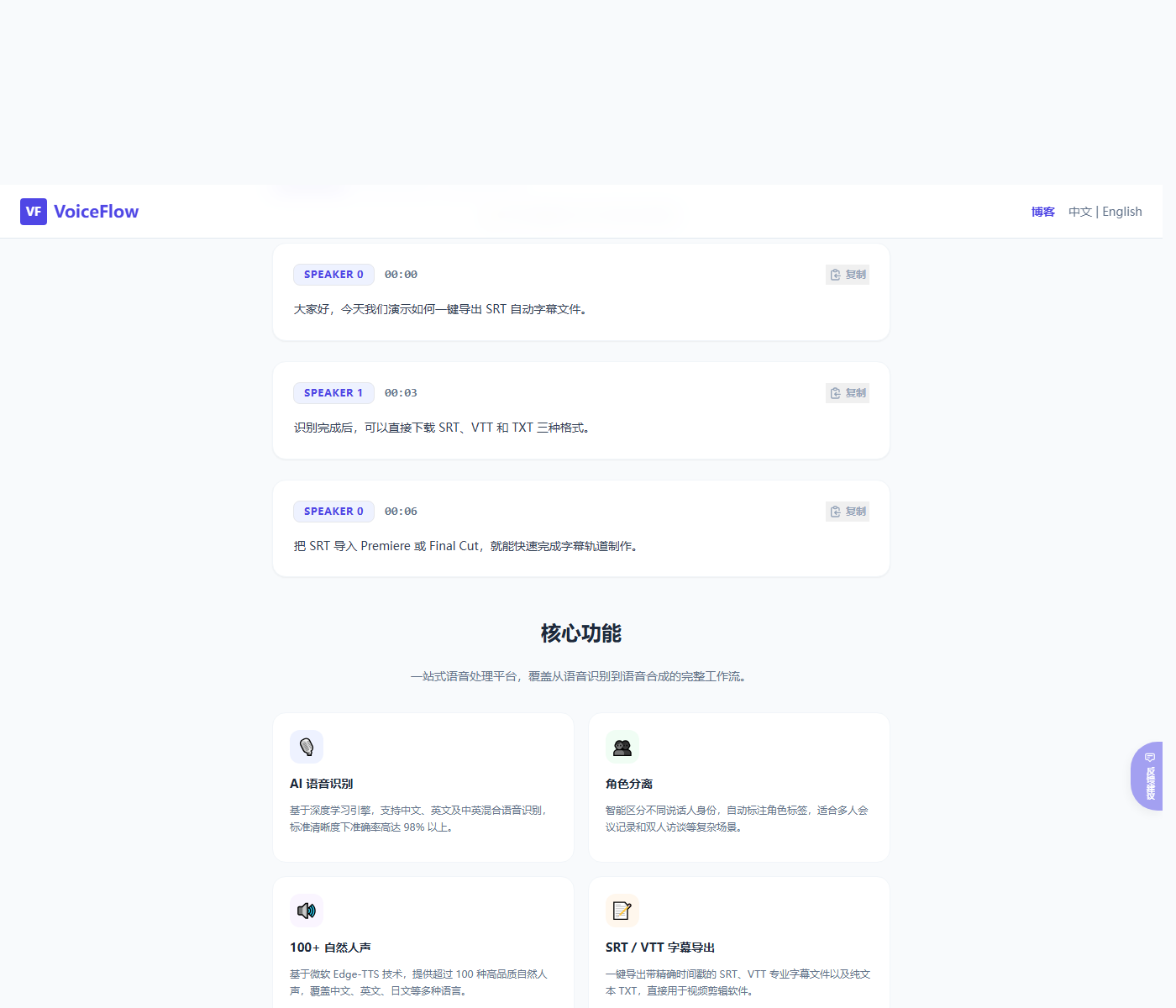
手里已有视频但没有字幕?先生成 SRT,再回到本文检查时间码、换行和导入格式是否正确。
视频生成 SRT 字幕SRT 文件长什么样?
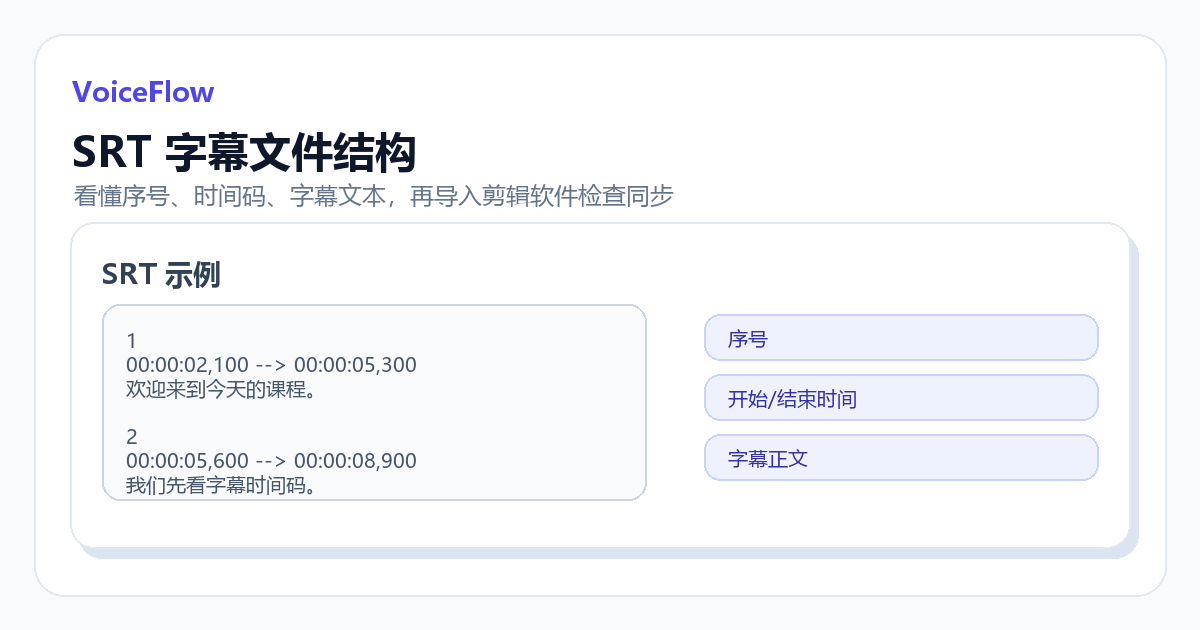
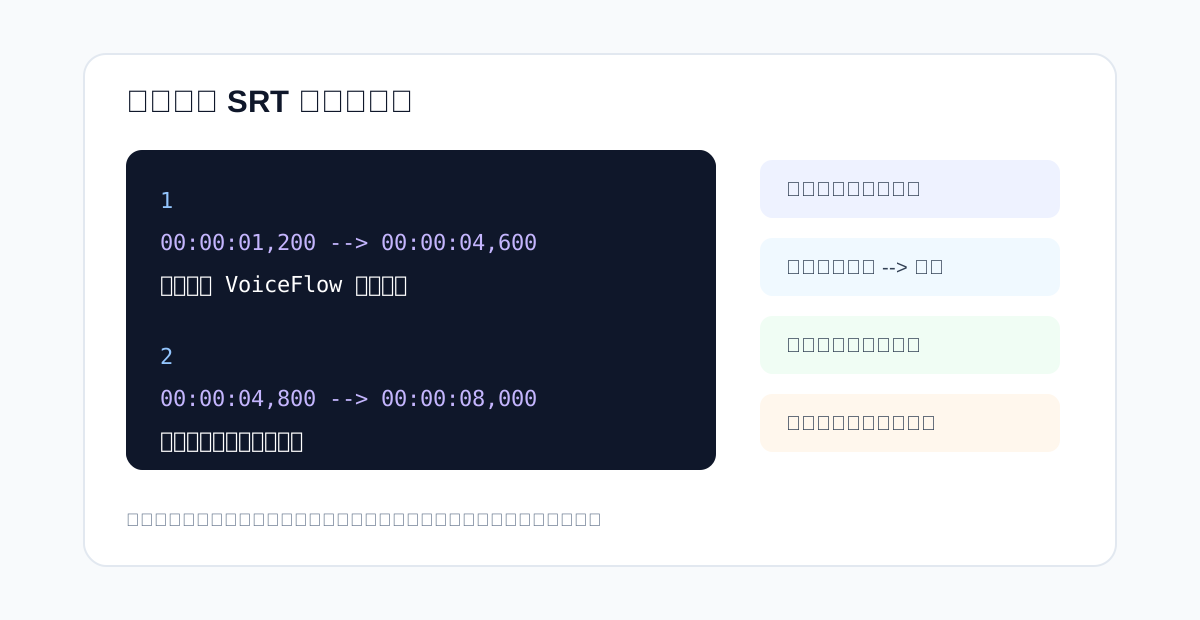
一个标准 SRT 片段通常是这样的:
1
00:00:01,200 --> 00:00:04,600
欢迎使用 VoiceIndex AI 生成字幕

2
00:00:04,800 --> 00:00:08,000
下载后可以导入剪辑软件
第一行是序号,第二行是时间码,第三行是字幕文本,中间的空行用来分隔下一条字幕。时间码里的逗号不是普通标点,它表示毫秒,例如 00:00:01,200 就是第 1.2 秒。
SRT 文件怎么打开?
SRT 可以直接用文本编辑器打开。Windows 可以用记事本、VS Code;Mac 可以用 TextEdit、VS Code;如果你经常处理字幕,可以用 Subtitle Edit、Aegisub 这类字幕工具。
如果打开后中文乱码,通常是编码问题。建议用支持 UTF-8 的编辑器重新打开或另存为 UTF-8。不要用会自动改格式的富文本编辑器保存,例如把文件保存成 .docx 或带样式的文本,这会破坏字幕结构。
如何编辑 SRT 字幕?
最常见的编辑是改错字、拆长句、合并短句。改文字很简单,直接改第三行的字幕文本即可。拆句时要注意时间码,不能只复制文字不改时间;合并字幕时要删除多余序号和空行,并把时间范围改成正确的开始和结束。
建议:如果只是改几个错字,用文本编辑器就够;如果要大批量移动时间轴、拆分字幕或合并字幕,使用字幕工具会更稳。
还有一个常见错误:把箭头 --> 改成其他符号,或者把时间码里的英文逗号改成中文逗号。很多软件对 SRT 格式比较严格,这些小变化都可能导致导入失败。
如何把 SRT 导入视频?
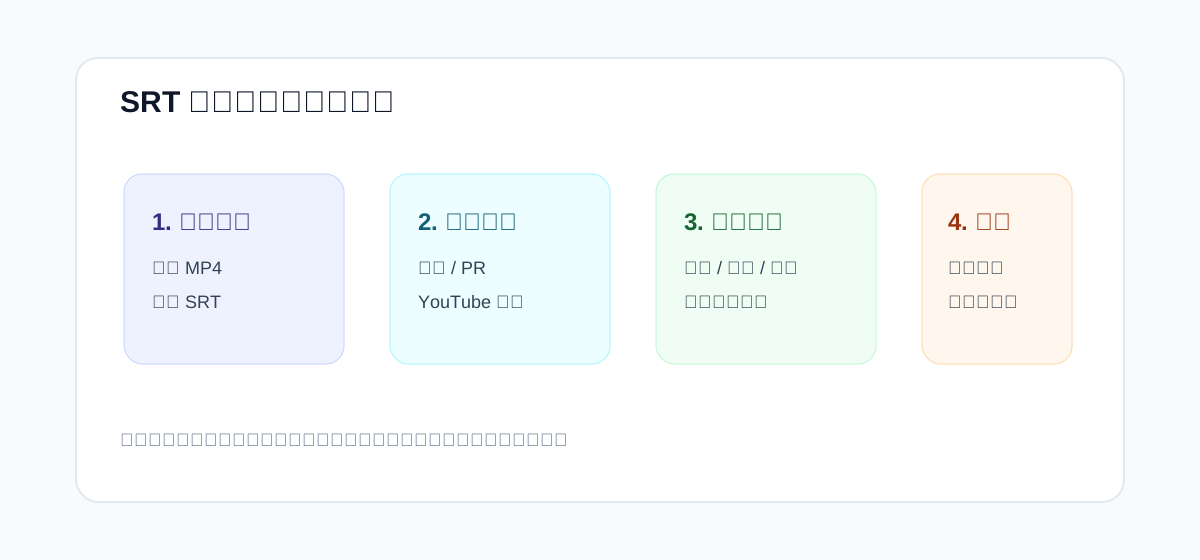
导入方式取决于你用什么工具。剪映和 CapCut 通常在“文本 / 本地字幕”里导入 SRT;Premiere 可以通过“文件 - 导入”选择 SRT;YouTube 上传视频后,可以在字幕设置里上传字幕文件。
导入后不要马上发布。至少检查三个位置:开头 30 秒、中间一段、结尾一段。如果这三个位置都同步,基本说明时间轴没有整体偏移。如果字幕从某个地方开始越来越不准,通常是视频被剪掉了一段,或者字幕对应的不是同一个视频版本。
SRT 和 VTT 有什么区别?
SRT 更常见于剪辑软件、视频平台和本地播放器。VTT 常见于网页播放器和 HTML5 视频。两者都能保存时间轴和字幕文本,但时间格式和文件头不一样。如果你需要在网页里播放字幕,可能要把 SRT 转成 VTT。
如果只是剪映、Premiere、YouTube 或本地视频,大多数情况下 SRT 就够用。只有平台明确要求 VTT 时,再转换格式。
我的建议
把 SRT 当成一份“带时间轴的文本文件”就很好理解了。它可以用普通文本编辑器打开,但编辑时要尊重格式:序号、时间码、字幕文本、空行都不能乱。
如果你还没有字幕文件,可以先用 VoiceIndex AI 视频转 SRT 或语音转文字生成字幕;如果已经有 SRT,就可以按需要编辑、转换 VTT、调整时间轴,再导入剪辑软件或视频平台。