无论你是播客制作人、线上网课讲师、学生党还是自媒体视频创作者,在录音或录屏的过程中,必定会遇到这种情况:
- 由于思考措辞、忘词或翻看讲义,导致录音中出现了几秒钟甚至是十几秒钟的尴尬静音。
- 在长达一两个小时的会议回放或访谈音频里,有大量冗长的停顿空白,这让听众觉得内容松散拖沓。
- 录音时伴随的深呼吸、长叹气和吸气声,夹杂在语句之间,极度破坏声音质感。
如果使用 Adobe Premiere Pro、Audition 或者是 Audacity 等传统的专业音频软件,你需要放大音频波形,使用剪切工具手动裁剪、删除并拼接无数个零碎的片段。对于一段一小时的音频,这一过程至少要花费二三十分钟,繁琐又累人。今天,本文就手把手教你如何通过 VoiceIndex AI 提供的在线去静音工具,一键自动精准删除这些空白停顿!
实操记录:去静音前先听 20 到 30 秒原音频,判断底噪是否稳定。如果空调声、键盘声或背景音乐一直存在,阈值设得太高会误删轻声词尾,建议先小段预览再处理完整文件。
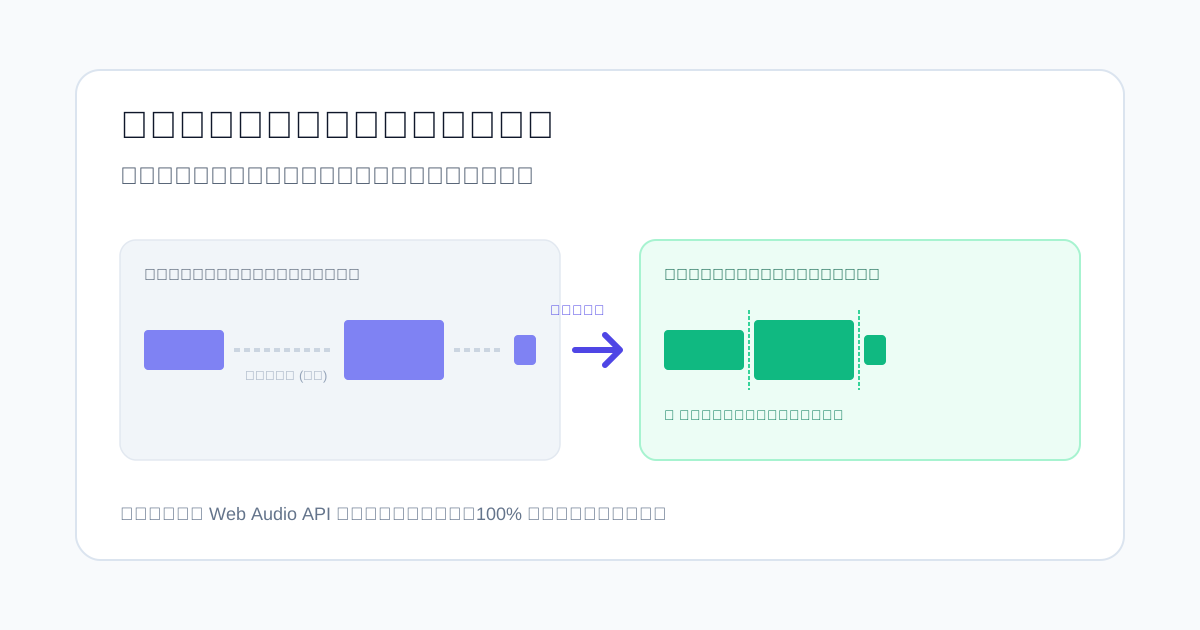
先复制一小段录音试参数。不同麦克风和环境噪声差异很大,先调阈值和缓冲,再处理完整文件。
打开去静音工具智能音频去静音的工作原理
“去静音(Remove Silence)”并不是简单地把声音调小,而是通过特定的音频检测算法,在毫秒级维度对音频音量(振幅)进行持续监控:
- 计算音量分贝值 (dB): 工具会识别波形中哪些区域的声压级(音量)长期低于你设定的“静音阈值”(例如低于 -42dB)。
- 匹配持续时长: 如果低于该阈值的安静区间所持续的时间长于你设定的“最短静音时长”(例如持续超过 350 毫秒),它就会被正式判定为“有效空白停顿”。
- 执行裁剪与缓冲: 算法会将这段空白裁剪掉,但为了让前后两句说话声过渡自然、不显得突兀或把尾音切断,工具会在裁剪边缘前后保留一小段“缓冲区”(缓冲毫秒数,如 80 毫秒),然后将两端拼合在一起。
第一步:选择并上传您的录音文件
在浏览器中打开 VoiceIndex AI 的 音频一键去静音工具。将需要处理的 MP3、WAV 或 M4A 文件拖入页面中央的虚线拖拽区(或者点击上传)。
💡 隐私提醒: 该工具基于 HTML5 的 Web Audio API,音频的解析、波形生成以及剪辑导出均在您的浏览器本地完成,工具逻辑本身不会主动上传您所选择的文件。需注意,本页面作为正常网站页面,仍会加载基础站点资源和第三方谷歌广告/统计脚本。
第二步:根据您的录音场景,调节核心参数
不同的音频,其背景噪音大小和说话节奏大不相同。我们提供三个核心的参数滑块:
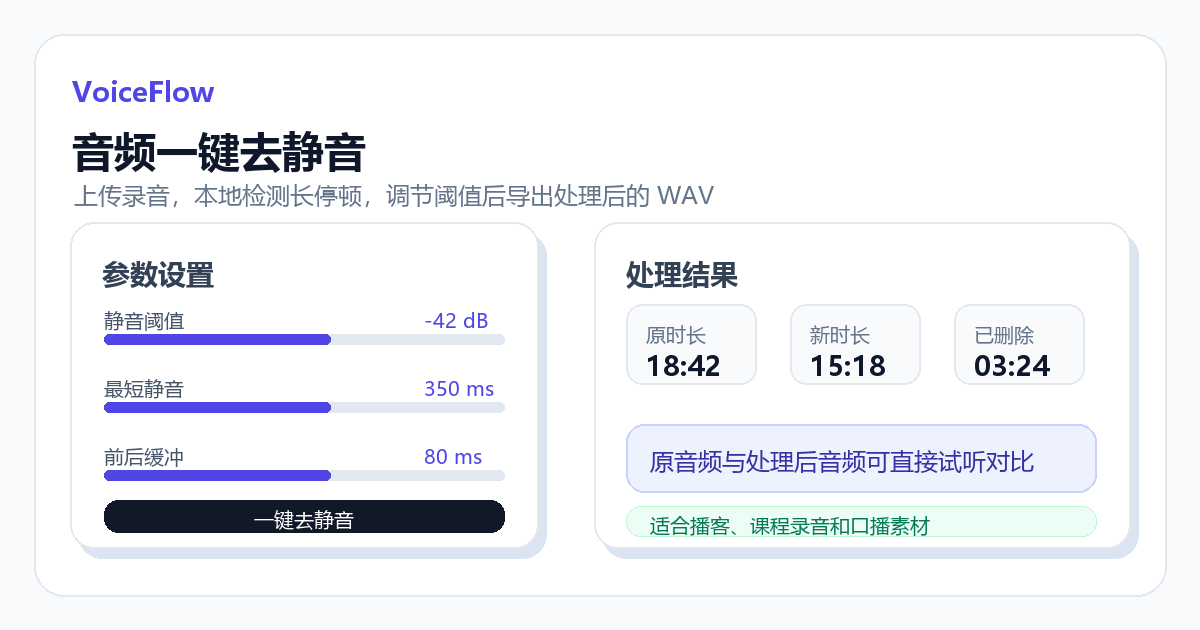
- 静音阈值 (dB): 判断静音的敏感度。分贝越小(如 -50dB)判断越严格,只有绝对安静的地方才会被切;分贝越大(如 -25dB)越容易把稍微嘈杂的背景沙沙声或呼吸声也当成静音切掉。
- 最短静音 (ms): 即达到多长才开始切。设为 300ms 代表只要停顿超过 0.3 秒就被剪掉;若只想切长空白,可将其设为 1000ms(1 秒)。
- 前后缓冲 (ms): 在切除点的前后保留的声音边界。建议设定在 80ms-150ms 之间,能有效防止句子开头的爆破音或尾音(如英文的 s 尾音、中文的叹词尾音)被误伤剪掉。
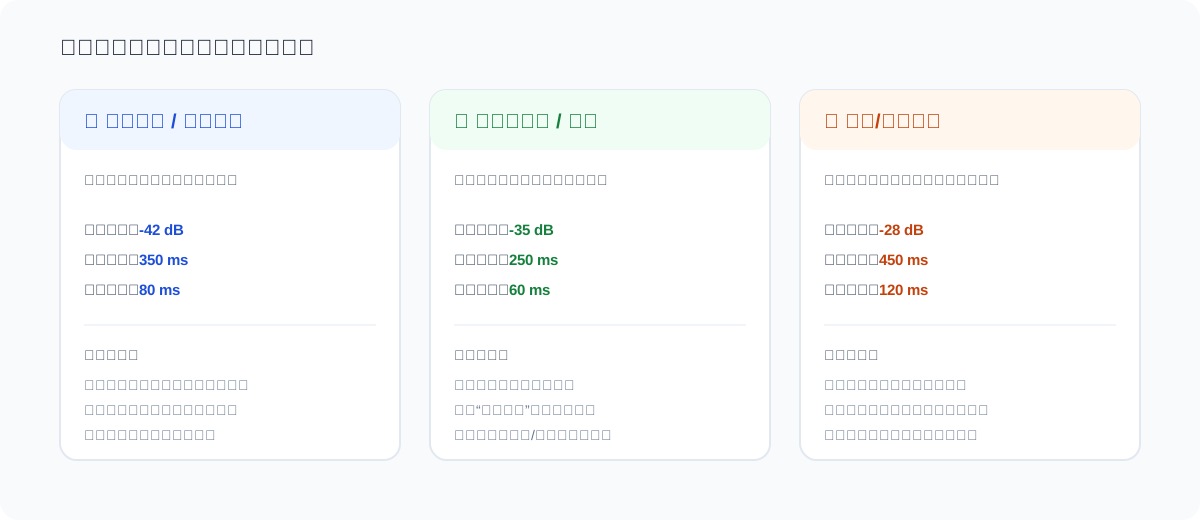
三种推荐预设场景 (Presets)
如果您不确定如何滑块调参,VoiceIndex AI 页面内置了三个一键预设,你可以根据真实场景直接选择:
预设 A:🎙 播客对话 / 网课录音(默认)
- 阈值: -42 dB
- 最短停顿: 350 ms
- 缓冲时间: 80 ms
- 适用效果: 多人闲聊或专业授课。这种配置能在完全消除大段尴尬思考空白的同时,保留说话人原本正常交流的换气节奏和情感起伏,听感十分自然、润物细无声。
预设 B:⚡ 短视频口播 / 广告配音
- 阈值: -35 dB
- 最短停顿: 250 ms
- 缓冲时间: 60 ms
- 适用效果: 节奏极快、信息密度要求高的小红书/抖音视频。它会毫不留情地剪掉几乎所有微小的停顿和换气,实现“字字相连”的快语速,给观众极强的紧迫感和爽快感。
预设 C:🔊 嘈杂/室外录音(或设备有微弱底噪)
- 阈值: -28 dB
- 最短停顿: 450 ms
- 缓冲时间: 120 ms
- 适用效果: 录音里带有细微风扇呼呼声、电子白噪音。通过适当提高阈值(-28dB),可以让工具在有噪音的环境下依旧识别出“无声段”;同时增加前后缓冲(120ms),确保单词首尾不会因为噪音干扰而出现裁剪爆破音。
第三步:一键去静音并预览下载
- 调整完滑块或选择预设后,点击底部的“一键去静音”按钮。
- 工具会立即在本地运行处理。解析完成后,右侧预览区会渲染出“原音频预览”和“处理后预览”两张波形图。
- 您可以通过内置播放器直接在线对比播放试听。
- 下方还会贴心地为您展示“原时长”、“新时长”和“已删除时长”的具体统计数据,去掉了多少空白一目了然。
- 确认试听满意后,点击“下载处理后的 WAV”按钮,即可导出高质量、无损的 WAV 格式文件。
实测容易翻车的几种情况
如果录音底噪很大,工具可能把背景噪声当成“有人声存在”,导致时长几乎不变。这时先不要把阈值一路拉高,建议先小幅提高到 -35dB 左右,再试听开头 30 秒,确认没有把轻声句子切掉。
另一个常见问题是缓冲太短。比如课程录音里老师说话尾音比较轻,如果缓冲只有 20ms,导出后可能听起来像每句话都被硬切。遇到这种情况,把前后缓冲调到 120-180ms,通常比继续调阈值更有效。
常见问题排查与优化技巧 (FAQ)
Q1:去静音后,感觉说话开头或结尾被切掉了?
答:这通常是因为“前后缓冲 (ms)”设得太低了,或者录音背景噪音偏大。您可以把“前后缓冲”向右调节到 150ms 左右,并尝试适当调低“静音阈值”(比如从 -35dB 调到 -40dB),再重新处理一遍。
Q2:处理完成后,为什么时长没有发生变化?
答:说明在您设定的阈值下,工具没有检测到符合条件的长静音。如果您的录音底噪很大(如麦克风电流声),可以把“静音阈值”调大(例如调到 -30dB 甚至 -25dB),这样工具就能感知到这部分噪音也是“静音”而将其切除。
Q3:导出的文件为什么是 WAV?可以转成 MP3 吗?
答:WAV 格式是无损的,最适合继续导入到剪映、Premiere 或 Audition 进行后续的混音、加背景音乐或输出成片。如果您只需要体积小巧的 MP3,可以将导出的 WAV 拖入任何音频格式转换器,或直接在剪辑软件导出时选择 MP3 格式即可。